谁有-1视频u盘教程?如何安装系统教程u盘深度系统 视频如何用u盘安装系统 /教程。如何使用u盘制作启动盘视频与课程相关视频电脑用u盘制作启动盘主要步骤:第一步:准备好之前的软硬件制作。

method/step首先我们需要下载并安装系统(在工具原料中)的GHO镜像文件。下载的时候,首先要确定自己电脑内存的大小。如果我们的电脑内存大于3G,我们就下载文件WIN7X64。查电脑内存的方法,可以百度一下。下载完成后我们需要下载制作U盘的软件(在工具资料里),下载这个文件(usm_v3.0.2017.0622维护版)和(制作U盘)视频


u盘系统教程:1。用[U盘制作tool]制作U启动磁盘,重启电脑,等待启动画面出现,按启动快捷键,选择u盘进入u盘主菜单。选择【02】Win8PE安装维护版(新机)选项2,输入win8PE 系统,安装工具会自行弹出。点击“浏览”选择并保存在u盘win 系统 image文件中。3.等待U深pe安装工具自动加载win 系统 image包的安装文件,只需选择安装盘位置,点击确定即可。

1和制作U盘启动后,将下载的系统iso镜像文件直接复制到u盘启动盘的GHO目录下;2.将u盘插入需要重装的台式电脑系统。重启后继续按F12或F11或Esc打开启动菜单,选择u盘选项进入,比如GeneralUDisk5.00,不同电脑的启动键不一样。对于不支持这些启动键的台式电脑,第二点检查u盘的启动方式。3.从u盘启动进入此菜单,按数字2或按[02]选项进入,启动pe 系统。如果不能进入,选择【03】老PE系统;4.输入pe 系统。如果不需要分区,直接进入步骤6。如果需要重新分区,需要备份所有数据,然后双击打开DG分区工具,右击硬盘,选择快速分区。5.设置分区的数量和大小。一般建议c盘35G以上。如果是固态硬盘,勾选“对齐分区”对齐到4k,点击确定执行硬盘分区过程。6.分区完成后,打开【一键白菜安装程序】,选择系统iso作为镜像路径。此时,gho文件将被自动提取。单击下拉框并选择gho文件。7.然后点击“恢复分区”,选择系统的位置,如果没有显示,通常是c盘。

如何用u盘安装系统 视频教程。u盘系统;1.将u盘制作制作成u盘,然后去相关网站下载win 系统并保存在u盘中,重启电脑等待开机画面出现,按启动快捷键,选择u盘进入u盘主菜单,选择选项“[02] U盘WIN8PE标准版(新机)”。按回车键确认。2.在pe安装工具中选择win镜像,放入c盘,点击OK。3.在弹出的提示窗口中单击确定。4.然后安装工具开始工作,我们需要耐心等待几分钟。5.完成后会弹出提示框提示是否立即重启。此时,我们只需点击立即重启即可。

看看我写的图文教程就知道了。很简单。摆渡白菜u盘PE如果你想制作启动u盘,就不用看视频。你可以跟随我的脚步。1.一个u盘。2.下载Master U 制作 tool的u盘启动盘。3.先把你需要的ghost 系统文件下载到你的电脑硬盘上。1.首先插入u盘,2。双击工具启动制作运行U Master盘,3。从“选择优盘”下拉列表中选择相应的优盘,根据优盘选择“优盘模式”。
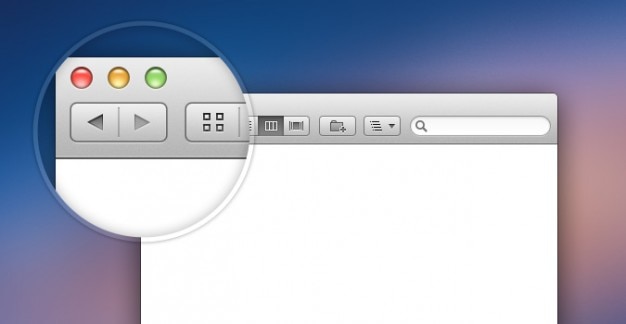
当然,如果你的u盘已经是启动u盘,也可以选择“恢复u盘”注销,使其成为普通u盘。如果不想做任何改动,可以直接点击中间按钮“一键制作USB启动盘”。5.弹出提示框,提示您备份u盘的重要数据。如果有重要数据,请先做好备份。如果有,请单击确定。6.制作u盘启动时,会对初始数据进行格式化并等待。7.将弹出一个提示,然后单击确定。
7、u盘怎样 制作启动盘 视频教程的相关 视频电脑用u盘制作启动盘主要步骤:第一步:之前准备一个软硬件用的u盘制作(建议用8G以上的u盘)第二步:电脑店里用u盘系统软件。可以百度搜索“u.diannaodian.com电脑商店u盘系统”,第三步:参考WIN7旗舰版系统安装资料下载你需要的gho 系统文件,复制到u盘。第四步:进入BIOS设置u盘启动顺序,一般按DEL或F2等快捷键进入BIOS设置。
文章TAG:视频 制作 系统 u盘制作系统盘视频